Showing posts with label Windows server. Show all posts

Windows server 2008 Installation and Management Part 10

1.Lab: 啟用遠端桌面

"請於 server2  以 sayms\administrator 登入
請參考 課本 13-3 頁啟動 遠端連線

請選擇 允許來自執行任何版本之遠端桌面電腦進行連線
請於 Windows XP (Host) 進行遠端桌面連線

測試 sayms\administrator 及 sayms\george
並請觀察防火牆相關設定"


2.Lab: install UltraVNC
請各位到
\\nas2\student\101網資班 資料夾下 安裝 UltraVNC
請安裝  Viewer  and Server
官方網站


PS:UltraVNC 1.0.9.6 免安裝中文版 - 取代VNC的免費遠端遙控軟體 (阿榮福利味提供)
http://azo-freeware.blogspot.com/2006/12/ultravnc-102.html

3.Lab2:  VNC Server

請兩人到三人一組
Server:
在桌面右下角 VNC 圖示
請在圖示上面按滑鼠右鍵   -->  Admin Properties
請設定 VNC Password
以及相關設定


Client:
Windows XP:
開始 --> 所有程式  -->  VNC Viewer
請輸入對方IP   -->  Connect


4.請各組搜尋 italc 相關資訊

請各組搜尋 italc 相關資訊
請協調

報告者
並進行 實作

實作方式
Windows 2008 R2  or Windows XP

Windows server 2008 Installation and Management Part 9

1.Lab: 喜好設定
"請於 server1  以 sayms\administrator 登入
請建立 C:\Tools 與 C:\Database
並設定共用給與 everyone 讀/寫權利

請開啟 群組原則管理
參考課本 11-27頁

針對業務部的OU

建立新的 GPO 名稱為 ""網路磁碟機""

請以 sayms\alex 以及 sayms\paul 於server2 上面測試"


2.Lab: 稽核AD物件存取行為

"請於 server1  以 sayms\administrator 登入

請參考課本 11-44 頁 設定稽核
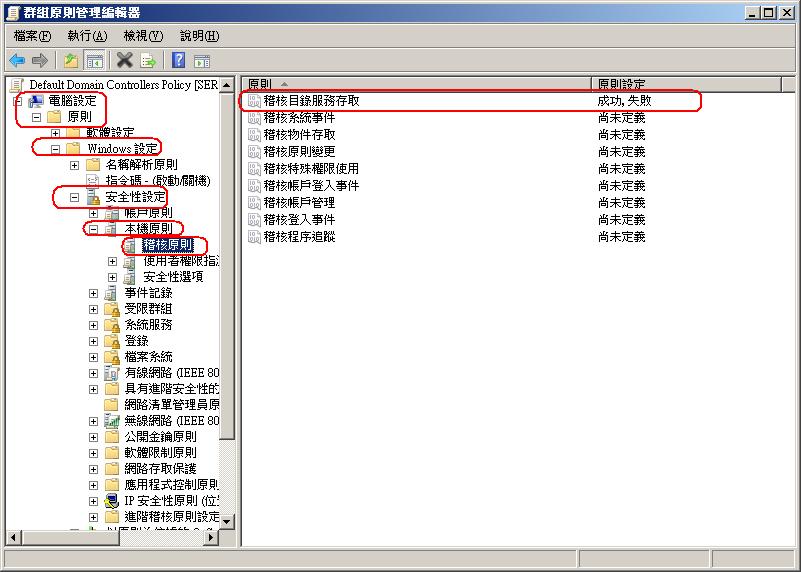
1.在 群組原則的 Default Domain Controller Policy 建立稽核原則

2.設定 "稽核目錄服務存取" 為成功、失敗。

3.開啟"AD使用者和電腦" --> 業務部按右鍵-->內容-->安全性-->進階

4.稽核-->新增

5.輸入"everyone" -->檢查名稱 -->按確定

6.建立所有子物件 --> 成功、失敗都要選。

PS:設定完要 gpupdate

7.請於業務部 OU 新增使用者 jackie

8.然後請於事件檢視器內檢視 log"


Windows server 2008 Installation and Management Part 8

1.第九章 Lab: 登入指令碼
請參考 課本 9-19 頁
請於 server1  以 sayms\administrator 登入
針對 george 設定登入指令碼進行設定

在下面資料及內新增文字檔

編輯文字檔

儲存後變更檔名為 logon.vbs
開啟AD使用者和電腦 --> 王喬治 -->設定檔 -->登入指令檔 -->輸入 logon.vbs

到 server2 用 george 登入

PS:觀察目前windows 2008 有效的試用期間與次數
於 server1 & 2 以 sayms\administrator 登入
輸入  slmgr  /dlv  觀察目前有效的試用期間與次數
輸入  slmgr  -rearm  延長試用期間 

2.於業務部 OU 建立 網域使用者
請於 server1 以 sayms\administrator 登入
於 業務部 OU 建立下列使用者
==========================
陳保羅
登入 密碼為  Pa$$w0rd
下次登入不需要更改密碼
==========================
艾力克斯
登入 密碼為  Pa$$w0rd
下次登入不需要更改密碼
==========================


3.Lab: 設定 主資料夾Home Directory
請參考 課本 9-21 頁進行設定
"請於 server1  以 sayms\administrator 登入
建立 C:\Home  資料夾
並設定共用 ( everyone 有 read / write )
針對 george 設定 主資料夾並試著建立檔案"

PS:可以看到,在server2用george登入,已經自動連結"主資料夾"為 Z: 磁碟機。


4.Lab:安裝檔案伺服器管理工具
請於 server2  
以 sayms\administrator 登入
請參考課本 10-2 頁
並安裝檔案服務的角色

5.Lab: 檔案檢測管理
請於 server2  以 sayms\administrator 登入
建立 C:\Tools 資料夾, 
參考課本 10-15頁
建立規則
打開檔案伺服器資源管理員  --> 檔案偵測 -->建立檔案檢測 -->瀏覽 -->選擇C:\Tools 資料夾 -->封鎖音訊及視訊

並嘗試複製C:\Windows\Media 內的 音效檔到 C:\Tools

PS:課外補充 Moodle 數位教學平台 for Linux learn
http://140.135.113.192/moodle/


6.Lab:群組原則設定
請於 server1  以 sayms\administrator 登入
請參考課本 11-8 頁
設定GPO (針對 george)
並於server2 以 sayms\george 測試


7.Lab:群組原則例外排除
請於 server1  以 sayms\administrator 登入
請參考課本 11-11 頁
設定例外(針對 george)


並於 server2 以 sayms\george 測試
測試後,確認George可以使用IE。

8.Lab:禁止使用者變更首頁
請於server2 以 sayms\george 登入
請測試是否可以變更 IE 首頁

請於 server1  以 sayms\administrator 登入
請開啟 群組原則管理

請針對業務部剛剛
建立新的GPO 禁止更改首頁

使用者設定 → 原則 → 系統管理範本 → Windows 元件 → Internet Explorer → 停用變更首頁設定


請設定自訂的首頁

請於server2 以 sayms\george 登入
請測試是否可以變更 IE 首頁

如果沒有變更請嘗試 於命令提示字元
gpupdate

Windows server 2008 Installation and Management Part 7

1.第九章 Lab: 設定 傳送到 功能
文件位於課本頁數9-7
"請於 server2 以 sayms\administrator 登入,請參考 9-7 頁
設定 傳送到  Notepad"
若選到這裡的"send to" 會無法存取。


必須選這個路徑的"send to",才可以copy notepad。

2.Lab: 指定 漫遊使用者設定檔給使用者
請參考課本 9-9 頁
請於 Server1 以 sayms\administrator 登入
請建立  C:\Profiles 資料夾
請共用資料夾, 並針對 everyone 給與 Read / Write 權限
針對 george 設定漫遊
PS:要在server1打開"AD使用者與電腦",找到George,將使用者設定檔設定到 \\server1\profiles\George。
================================
並於 server2 以  sayms\george
驗證

PS:George登入 server2後,到server1打開檔案總管,可以看到多了一個 c:\profile\george 資料夾,代表設定成功。


Windows server 2008 Installation and Management Part 6

1.Lab: BitLocker 磁碟加密

在server2  以 administrator 登入(請使用  使用者: sayms\Administrator   密碼: Pa$$w0rd 登入)
建立虛擬磁碟 (VHD)
開始 → 在 電腦 上面按滑鼠右鍵  → 管理
→ 展開 存放 → 點選 磁碟管理
→ 在 磁碟管理 上面按滑鼠右鍵 → 建立 VHD
→ 在 位置 欄位 輸入 C:\bitlockerdemo.vhd  
→ 點選 動態擴充
→ 輸入大小為 100MB → 確定


初始化 & 格式化剛剛新建立的VHD磁碟 
在 磁碟 1 上面按滑鼠右鍵 → 初始化磁碟 → 確定
請確認已勾選磁碟1  → 確定
→ 在 100MB 未配置  空間上面按滑鼠右鍵→ 新增簡單磁碟區
→ 下一步 → 下一步  → 下一步 → 下一步  → 完成 


新增 BitLocker 磁碟機加密功能 (需要重新啟動電腦) 
共有3大步驟
a.安裝 Bitlock 加密功能
b.開啟以USB隨身碟的方式來支援BitLocker
c. 啟用 BitLocker 磁碟機加密 

請參考 課本 6-30 頁
a.安裝 Bitlock 加密功能 (6-30)


這時會要求重新啟動電腦

開完機後參考 6-30 下方 繼續做
( 如果沒有看到 E: , 請回到 磁碟管理, 按右鍵 → 連結 VHD )


b.開啟以USB隨身碟的方式來支援BitLocker (6-30)
啟用Bitlock 群組原則


c.啟用 BitLocker 磁碟機加密 (6-31)

開始  → 控制台 →  系統及安全性  →  BitLocker 磁碟機加密
→ 點選 新增磁碟區 (E:) 的開啟 BitLocker
→ 點選 是
→ 勾選 使用密碼解除鎖定磁碟機→ 輸入密碼 12345678 → 下一步
→ 點選 將修復金鑰儲存到檔案  → 存檔 (儲存到 Documents) → 是  
→ 下一步 → 開始加密   → 關閉

觀察控制台或是檔案總管就有相關的圖案及狀態

測試

磁碟是否需要密碼解密

開始 → 在 電腦 上面按滑鼠右鍵  → 管理
→ 點選 磁碟管理
→ 在 disk 1(有加密的磁碟 )上面按滑鼠右鍵  → 離線
→ 在 disk 1(有加密的磁碟 )上面按滑鼠右鍵  → 連線

就會出現 BitLocker 的視窗要求輸入密碼解密
→ 輸入密碼 12345678 → 解除鎖定


2.Lab: 磁碟配額管理
--在server2 以 administrator 登入(請使用  使用者: sayms\Administrator   密碼: Pa$$w0rd 登入)

打開檔案總管

選取C 磁碟機 →  在上面按滑鼠右鍵 → 點選 內容
→ 點選 配額 標籤
→ 勾選 啟用配額管理
→  點選 將空間限制在 10 MB 並設定 警告等級設定為 8 MB
→ 勾選  當使用者超過配額限制時紀錄事件
→ 勾選  當使用者超過他們的警告等級時紀錄事件 → 確定  → 確定

測試

請建立一個 網域使用者 quotauser  密碼設定為 P@ssw0rd

開始  → 切換使用者

以 quotauser 使用者測試 (請使用  使用者: sayms\quotauser  )

點選 other user (請使用  使用者: sayms\quotauser   )
請於桌面上面建立一個檔案, 並嘗試儲存超過預設的 quota  大小

開始  → 切換使用者

點選  sayms\administrator
可以觀察  配額項目 或是 開啟事件檢視器 Event ID 37


3.Lab: 新增共用資料夾
文件位於課本頁數 7-7

請於 server2 以 sayms\administrator 登入
請建立 C:\Database 資料夾
請先觀察 進階共用設定 (網路和共用中心) 

將資料夾分享給 george
再觀察 進階共用設定 (網路和共用中心) (電腦已經將此設定自動變更為開啟)

4.Lab: 停止共用資料夾
文件位於課本頁數 7-11
請於 server2 以 sayms\administrator 登入
請針對 C:\Database 資料夾
請先觀察 共用標籤 (於資料夾上按右鍵選內容) (此時為共用)
將資料夾停止共用
再觀察 共用標籤 (於資料夾上按右鍵選內容)(此時變為不共用)


5.Lab: 隱藏式共用資料夾
文件位於課本頁數 7-14
請於 server1 以 sayms\administrator 登入
請執行 開始 --> 執行  --> \\server2
進行觀察 (沒有公用資料夾,因為剛剛我們已經變為不共用)

--------------------------------------------------

並於server2 以 sayms\administrator 登入
針對 C:\Database 進行共用
在進階共用 新增共用名稱 Database$
並將 Database 名稱刪除

--------------------------------------------------

請回到 server 1
請執行 開始 --> 執行  --> \\server2  觀察
 (沒有公用資料夾,因為在共用資料夾名稱後面加上"$",代表隱藏,除非使用完整分享路徑)
請執行 開始 --> 執行  --> \\server2\database$
 (可以看到並使用公用資料夾 database$ )


6.Lab: 利用電腦管理來觀察共用資料夾

文件位於課本頁數 7-14
請於 server1 以 sayms\administrator 登入
請執行 開始 --> 執行  --> \\server2\database$

並於server2 以 sayms\administrator 登入
請使用 電腦管理 來觀察共用資料夾

使用 共用與存放管理 來觀察共用資料夾


7.Lab: "連線網路磁碟機 以及 中斷網路磁碟機"
文件位於課本頁數7-23

Lab: 連線網路磁碟機 (請參考 課本 7-23 頁)

請於 server1 以 sayms\administrator 登入
連線 Z: (\\server2\databas$)


Lab: 中斷網路磁碟機 (請參考 7-27頁)


請於 server1 以 sayms\administrator 登入
於命令提示字元
net   use  z:  /delete 
中斷連線


8.Lab: 陰影複製

文件位於課本頁數 7-38
"請於 server2 
以 sayms\administrator 登入

請參考 7-38 頁
設定 陰影複製功能"


9.Lab: 存取陰影複製內的檔案
請參考 7-40 頁存取 陰影複製"
"請於 server2 以 sayms\administrator 登入

針對 C:\Database 請設定進階共用
(於資料夾上按右鍵 --> 內容 --> 點選共用標籤)

請點選權限 --> 請新增 administrator 完全控制權限
並於 C:\Database 資料夾內建立檔案 test.txt

PS:
先到C: 按右鍵 -->內容  -->陰影複製 -->立即建立
(此時已將test.txt 建立一份陰影複製,內容為空白)
-----------------------------------------------------------------------------

請server1 以 sayms\administrator 登入
連線 \\server2\database$
嘗試修改 test.txt  (例如,寫入一些文字,然後存檔)

PS:
回到 Server 2 ,打開 test.txt,會看到已修改的內容。
再回到 Server 1,到 test.txt 按右鍵 -->內容 -->以前的版本,選擇第一個版本,可以選"開啟舊檔" 以確認是不是我們要的版本。然後按還原,就可以回到未輸入任何文字的版本。可以到 server 2 打開文件驗證。


Windows server 2008 Installation and Management Part 5

1.Lab: 設定GPO, DC允許本機使用者登入

"請於 server1 
以 sayms\administrator 登入
使用群組原則工具
設定 sayms\george 允許本機登入

開始-->切換使用者,改用george登入。(此時應該是登不進去的,因為群組原則GPO還沒套用更新,預設為15分鐘。)
所以切換回sayms\administrator 登入
再到命令提示列輸入 gpupdate,等待執行完成。
然後再切換使用者,此時已經可以用george登入。

測試完成
請移除 sayms\george 的本機登入權限"
再到命令提示列輸入 gpupdate,等待執行完成。(因為要回復原本的群組原則。)

文件位於課本頁數 5-51


2.Lab: NTFS 檔案權限指派
"請於 server2 
登入 sayms\administrator

請於 C:\ 建立 Test 資料夾
並於 C:\Test 資料夾內建立 Readme 檔案
針對C:\Test\Readme 
請新增 george 的NTFS 權限"


文件位於課本頁數 6-5


3.Lab: 不繼承父資料夾的權限

"針對C:\Test\Readme 
請設定不繼承父資料夾權限"

文件位於課本頁數 6-7


4.Lab: 指派資料夾權限

"針對C:\Test
請設定 ""以這個物件的繼承權限取代所有子物件的權限""
並觀察 C:\Test\Readme 的權限"

文件位於課本頁數 6-9


5.Lab: 檔案加密
請開啟下列虛擬機器

server1
server2

--在 server2 以 administrator 登入(請使用  使用者: sayms\Administrator   密碼: Pa$$w0rd 登入)

建立 C:\Democyp 資料夾
→ 在 C:\Democyp 建立一個檔案 admin.txt
→ 在 C:\Democyp 資料夾上面按滑鼠右鍵 → 內容  
→ 點選 進階
→ 勾選 加密內容保護資料 (此時已將此資料夾以及其子資料夾和檔案加密。admin.txt 僅可由 admin 讀取,
Democyp資料夾 & Admin.txt 呈綠色 )
→ 確定  → 確定 → 確定
請登出 administrator

--在 server2 以 george 登入(請使用  使用者: sayms\george )
確認是否可以讀取 C:\Democyp\admin.txt (不能讀取)
另外在 C:\Democyp 資料夾下面
建立一個資料夾george (該資料夾會繼承 Democyp 的加密功能,所以可以看到george資料夾變綠色)
在C:\Democyp\george 建立檔案 george.txt (只能由George讀取,並已加密,呈
綠色)
請登出 george

--在 server2 以 administrator 登入(請使用  使用者: sayms\Administrator   密碼: Pa$$w0rd 登入)
確認是否可以讀取 C:\Democyp\george\george.txt
(不能讀取,雖然是Admin,但是加密EFS憑證是屬於George的。) 

在 C:\Democyp\admin.txt 上面按滑鼠右鍵 → 內容  
→ 點選 進階
→ 點選 詳細資料 → 點選 新增(新增 george 讓他可以瀏覽 )  (此時George的
EFS加密憑證會加入到 admin.txt 檔案,所以George也可以讀取了。)
→ 點選 george → 確定  → 確定 → 確定 → 確定

--在 server2 以 george 登入(請使用  使用者: sayms\george )
請確認是否可以讀取 C:\Democyp\admin.txt (可以讀取)

請登出 george

PS:
George 在 Democyp 資料夾只能新增資料夾,不能新增文件。因為George 在 Democyp 資料夾沒有寫入的權限。可以用Admin將寫入的權限,授予George (該帳號屬於users群組)。

Windows server 2008 Installation and Management Part 4

1.查詢使用者 SID

使用 psgetsid 取得 SID

請下載 Psgetsid 程式

請觀察  一般使用者與 系統管理者 SID 差異
(系統管理者 SID後面500,一般使用者第一個為1000,之後開始以流水號往上加。)

psgetsid.exe   administrator
psgetsid.exe  peter

PS:
SID前面為該電腦的SID (此電腦尚未加入網域),例如下圖,第三次我去get server1的SID,其SID與 administrator & Peter 前面都相同。所以可以知道此電腦內的帳號之SID前面幾碼,是使用該電腦的SID。若電腦生為DC後會有不同。下面應該在升級DC後會有Lab。


2.Lab: 建立網域及DC
文件位於課本頁數 5-20
可以先裝 Bginfo" (該工具可以在桌面上顯示本機的資料,用來辨別目前的工作虛擬電腦的身分。)
Bginfo


"請先參考 課本 3-7 

PS:要先取消掉IPv6


將 server 1  的
IP 設定為192.168.8.128/24
DNS 設定為 192.168.8.128
DG: 192.168.8.2"


PS:網域名稱說明
例如: www.pchome.com.tw
1. WWW :主機名稱 (Simple name),WWW (world wild web) 說明此主機是提供上網的服務
2. pchome :識別名稱
3. com:頂層網域名稱 (TLDS, Top Level Domains)
4. tw:國家代碼 (Country Code)

2+3+4 = 網域名稱尾碼 (Domain Suffix)
1+2+3+4 = FQDN (Fully Qualified Domain Name)

"設定好固定IP後先 ping hinet


3.檢查DNS 伺服器紀錄
請觀察 DNS 紀錄
並 ping  www.hinet.net

文件位於課本頁數 5-27


4.Lab:將 Windows 電腦加入網域
"請先參考 3-7 
將 server 2  的
IP 設定為192.168.8.129/24
DNS 設定為 192.168.8.128
DG: 192.168.8.2"

文件位於課本頁數 5-36"


5.Lab: 登入已經加入網域的電腦
"請於 server2 測試
以本機使用者 
以及 
網域使用者 
sayms\peter 
登入

觀察 Domain User 與 Administrator 的差異

文件位於課本頁數 5-40
請記得登出"


6.Lab: 新增 Active Directory 管理工具
"請於 server2 
以 sayms\administrator 登入
安裝完成後檢查 系統管理工具"

文件位於課本頁數 5-44

7.Lab: 建立 OU 與 網域使用者
文件位於課本頁數 5-46

"請於 server2 以 
sayms\administrator 登入

請建立 OU (業務部) 以及 網域使用者 (王喬治 george)
並登出 server2 
以新使用者(王喬治 george)測試登入看看。(可以登入)

請嘗試於 Server1 (DC) 
使用新使用者登入" (不能登入,因為一般使用者不能登入網域控制站DC)